
Skapa ett konto
Logga in
Skapa en ny ritning
Namn
Ritningstyp
Ritningens skala
Ritningens format
Översikt av ritverktyget
Ritningen
Gränssnittet
Navigera i ritningen
Flytta runt ritningen
Zooma i ritningen
Rita och lägga till
Rita linje
Böjda linjer
Rita Rektangel
Rita en måttsatt linje
Vinkelrät hjälplinje
Rita Triangel
Rita Trapets (paralleltrapets)
Visa dimensioner på rektanglar och linjer och andra former
Lägga till text
Lägg till symboler
Ritningshuvud
Norrpil
Ångra
Flytta objekt
Manipulera objekt
Objektspanelen
Objektets linjetyp
Objektets linjefärg
Linjetjocklek
Objektets Fyllnad
Kopiera objekt
Importera underlag
Ladda upp underlag
Ställa in ritningens skala
Välja rätt skala
Ta bort underlag
Exportera ritning
Olika kommuners instruktioner för bygglovshandlingar
Användarguide #
Ritabygglov är ett enkelt ritverktyg som låter dig skapa ritningar direkt i din webbläsare. Ritabygglov är online-baserat, du behöver inte ladda ned något program till din dator, utan skapar alla ritningar direkt i webbläsaren. Detta betyder också att all din data lagras i vår regi, du behöver inte tänka på filhantering. Alla ändringar sparas också automatiskt.
Ritabygglov tar inget ansvar för att de dokument du skapar med vårt verktyg är korrekta. Vi utfärdar ingen garanti för att ritningarna kommer bli godkända i någon process. Vårt verktyg är enbart ett ritverktyg. Vi tycker att det är användbart, och hoppas att du också ska göra det.
Ritabygglov fungerar på PC och Mac. Använder du smartphone eller surfplatta kommer verktyget inte att fungera som det ska. Du kan skapa ett konto, men behöver logga in på din dator för att använda själva ritverktyget.
Skapa ett konto #
För att få tillgång till ritabygglov går du till https://app.ritabygglov.se/sign-up och följer instruktionerna.
Logga in #
Om du har ett konto på ritabygglov.se loggar du in genom att gå till https://app.ritabygglov.se/sign-in och följa instruktionerna.
Ange den epostadress du använde för att registrera kontot och tryck "Skicka inloggningslänk".
Ett epostmeddelande skickas då till den angivna eposten. Gå till din epost-inbox och tryck på länken i meddelandet för att logga in.
Om du inte hittar epostmeddelandet kan det ha sorterats som skräp. Kolla då i skräpkorgen i din epost.
Skapa en ny ritning #
För att skapa en ny ritning trycker du på knappen + Ny ritning, längst uppe i den blå rutan.
Ett formulär visas då där du anger ritningens namn, skala och format.
Namn #
Det namn du vill ge ritningen.
Ritningstyp #
Välj om du vill få guiding för att slutföra en särskild ritningstyp.
Ritningens skala #
Skalan anger förhållandet mellan ritningen och verkligheten. Vanliga skalor är 1:100, 1:400 och 1:500.
I skala 1:500 motsvarar ett 1 cm långt streck på ritningen, 500 cm i verkligheten. I skala 1:100 motsvarar samma 1 cm-streck, 100 cm i verkligheten.
Vilken skala som du bör välja beror på vilken typ av handling du vill skapa, och vilket material du har att utgå från. Planritningar är ofta i skala 1:100, situationsplaner i skala 1:500, och fasader och sektioner i skala 1:100. Det är vanligt att olika bygghandlingar i samma ärende har olika skalor. Om du är osäker på vad du ska välja är det bra att kontakta din kommun.
Om du använder ett underlag; se efter vilken skala det har, och välj samma. Om underlag och ritning har olika skalor kommer ritningen att bli inkorrekt. Underlagets skala står angivet som "1:100" någonstans på underlaget.
Ritningens format #
Här anges ritningens format. Alltså om det är format "A4", som ett vanligt papper, eller "A3", dubbelt så stort som A4. I Ritabygglov ritar du direkt på en ritning med ett visst format. Detta skiljer sig från många CAD-program, där modellen är skallös, och format ställs in vid export.
Om du importerar ett ritningsmaterial eller en karta som underlag behöver den vara i samma format som ritningen, för att skala och format inte ska förvrängas. Väljer du exempelvis A3 liggande här, så behöver material som du sedan importerar också vara i liggande A3-format.
Översikt av ritverktyget #
Ritningen #
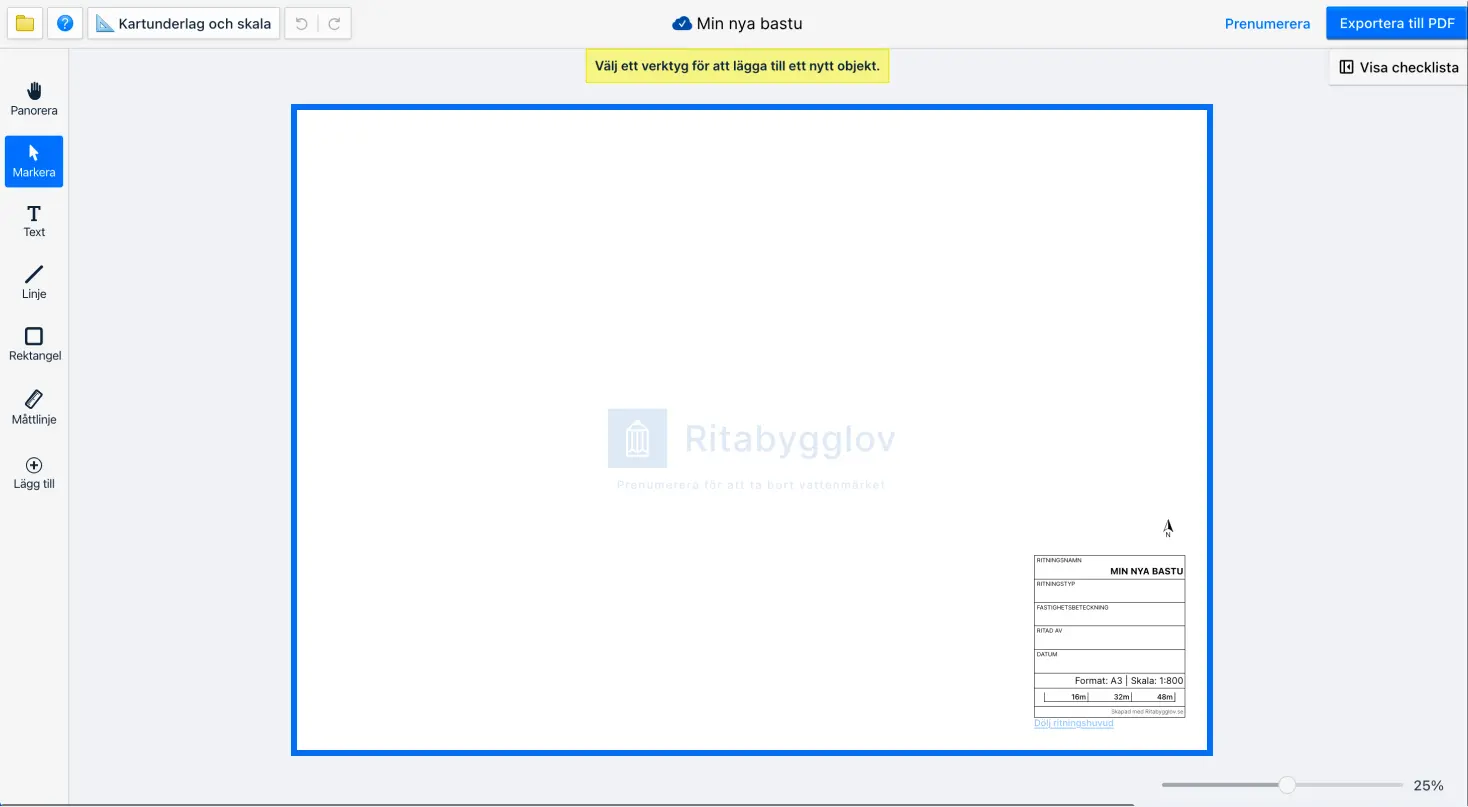
Den vita rutan representerar ritningen. Som ett digitalt papper. Det du ritar på ritningen kommer med i export. Det du ritar utanför den kommer inte med i export.
Gränssnittet #
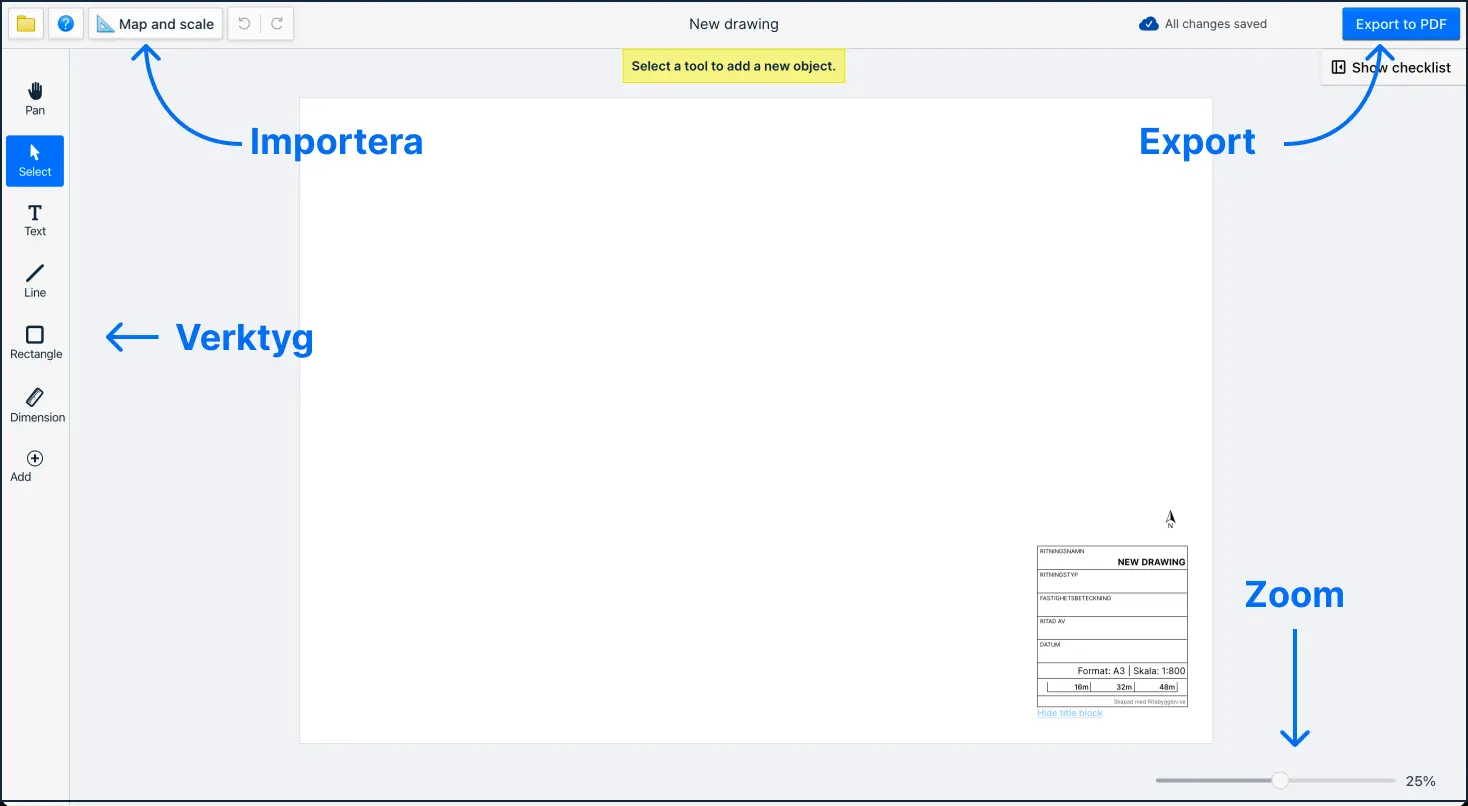
| Knapp | Funktion |
|---|---|
| Mina ritningar | Tryck här för att gå tillbaka till översikten av alla dina ritningar. |
| Kartunderlag och skala | Ställ in ritningens skala. Importera kartunderlag. Ange om norrpil och ritningshuvud ska visas på ritningen. |
| Zoom-kontrol | Använd knapparna här för att zooma in och ut. |
| Verktygsfältet | Här väljer du bland de olika verktygen för att panorera, rita rektanglar, skriva text samt rita linjer. |
| Ångra | Tryck för att ångra senaste handling eller stega framåt igen. |
| Checklistan | Steg-för-steg guide för att slutföra den ritningstyp du valt. |
| Snabbguide | Snabbgudie och länk till användarguide. |
| Exportera-knappen | Tryck här för att exportera din ritning och ladda ner den som pdf. |

Navigera i ritningen #
Flytta runt ritningen #
För att navigera i ritningen väljer du hand-verktyget i verktygsfältet. Klicka och håll nere muspekare, och dra musen för att navigera.
Eller håll nere Mellanslag när pekverktyget är valt för att navigera runt i ritningen.
Om du använder dator med pekplatta kan du navigera i ritningen genom att scrolla med pekplattan i olika riktningar.
Zooma i ritningen #
- Dra i Zoom-reglaget i skärmens högra hörn för att zooma ut och in i ritningen.
- Tryck på det nuvarande zoom-värdet nere i högra hörnet, och välj en zoom-nivå.
- Håll nere ctrl på windows eller cmd på mac, och scrolla med scroll-hjulet för att zooma.
- Nyp med fingrarna på en touchpad för att zooma in och ut.
Rita och lägga till #
Rita linje #
Använd linjeverktyget i verktygspanelen för att rita en linje på ritningen.
För att rita en linje, välj linje-verktyget och tryck för att sätta ut första punkten. Fortsätt trycka för att placera ut fler punkter som linjen ritas emellan. Tryck Escape eller Enter för att avsluta linjen.
Genom att hålla nere Shift-tangenten medan du ritar låser linjen till vinklar med 15° intervall eller får hjälp att placera ut nästa punkt.
Böjda linjer #
En linje med ett eller fler hörn, alltså tre eller fler punkter, kan böjas. Detta är användbart för att exempelvis rita en böjd uppfart, eller ett valv i en fasadritning.
För att böja en linje, markera linjen och för muspekaren över hörnet du vill runda av. Ett blått handtag visas då vid hörnet. Tryck, håll inne och dra handtaget inåt, bort från hörnet, för att runda av det. En hjälplinje visar hur långt hörnet kan rundas.
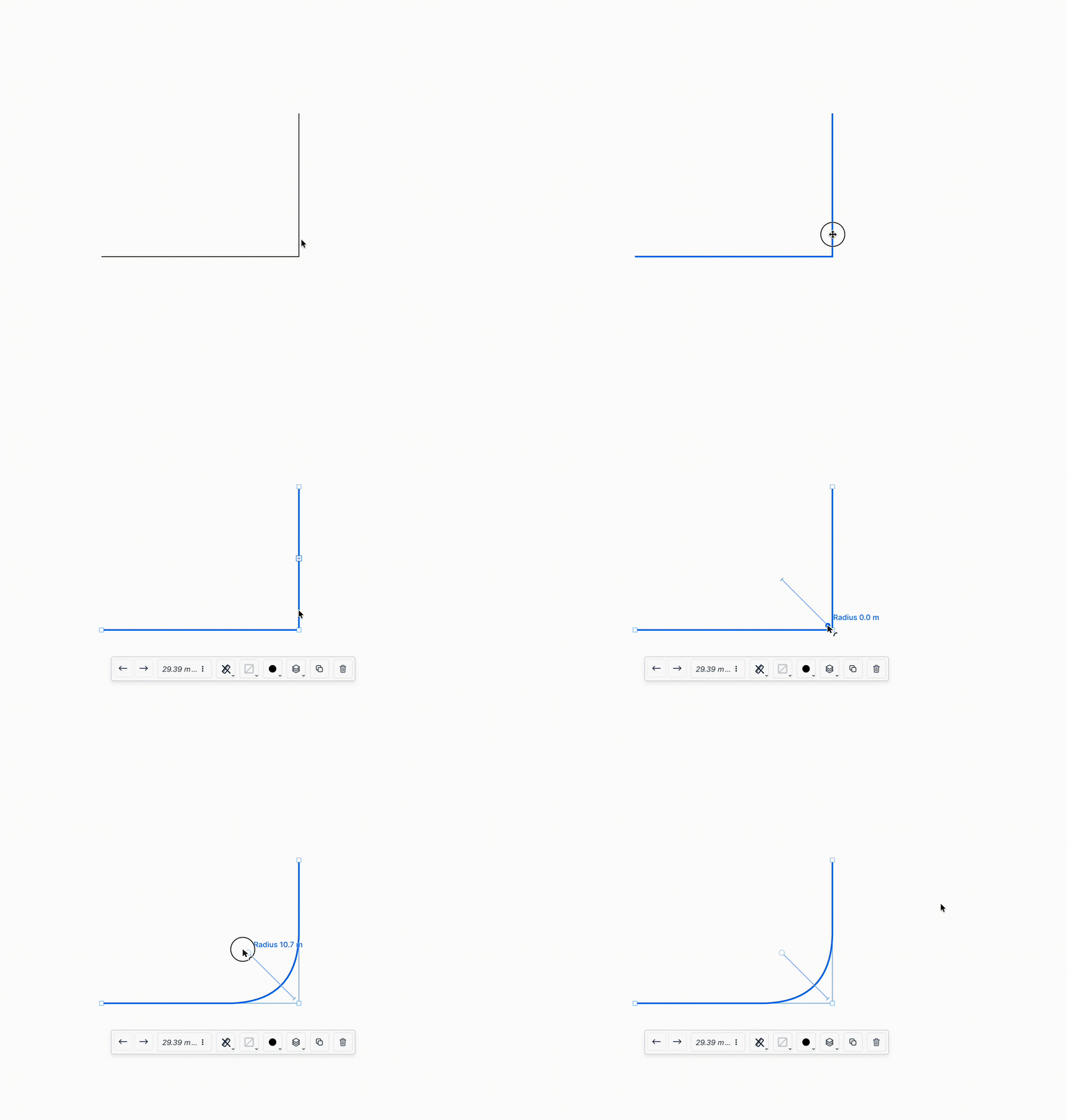
Medan du drar visas radien i meter intill handtaget, så att du kan se hur stor rundningen blir i verkligheten.
För att göra hörnet spetsigt igen drar du tillbaka handtaget hela vägen till hörnet.
Rita Rektangel #
Använd rektangel-verktyget i verktygspanelen för att placera ut en rektangel. Du kan ändra höjd och bredd på rektangeln efter att du placerat den, samt rotera den.
För att rita en rektangel, välj rektangel-verktyget och tryck för att placera rektangeln.
Rita en måttsatt linje #
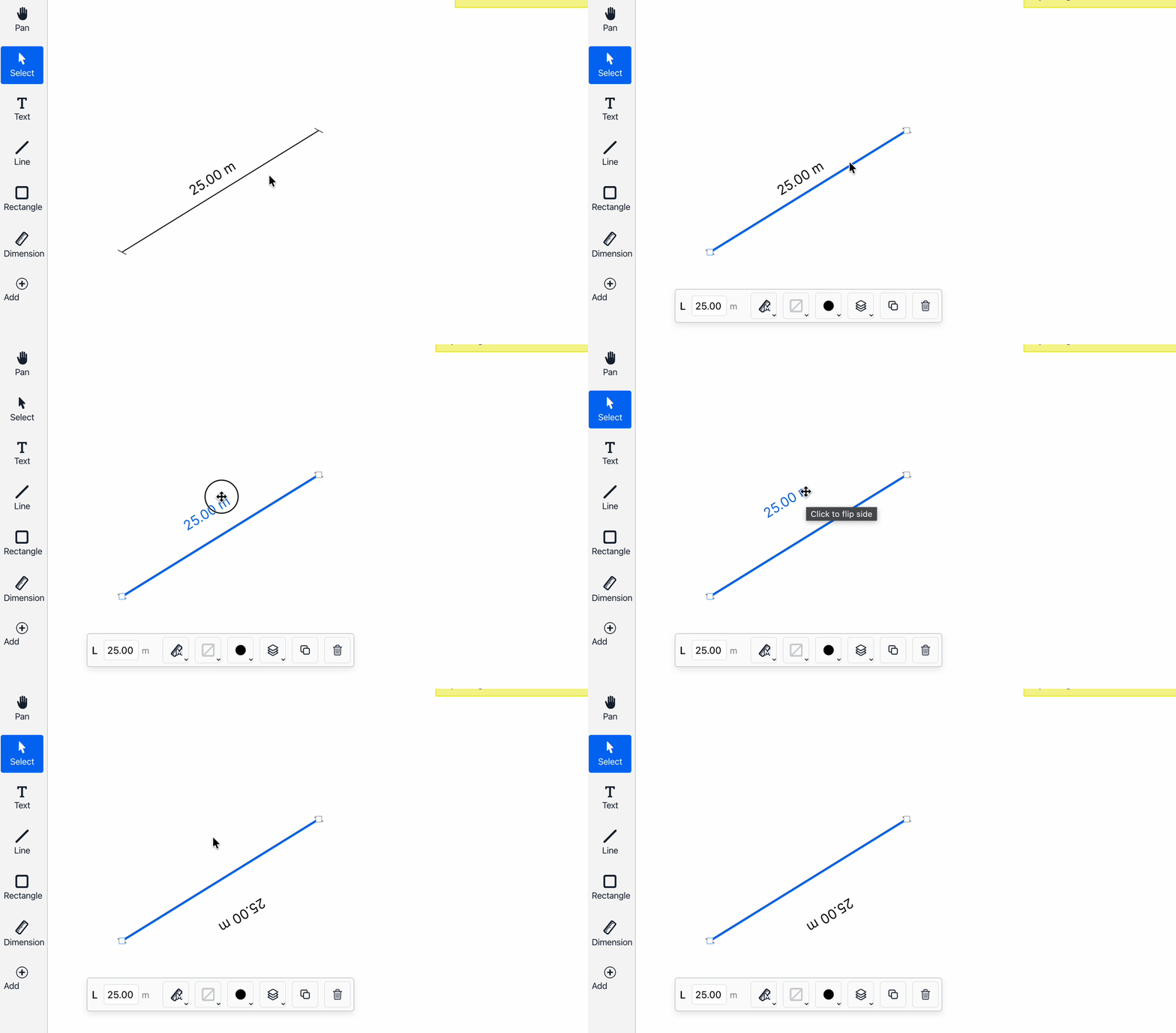
Måttlinjer fungerar precis som vanliga linjer, men har sin längd utskriven på kartan. Måttlinjer är användbara för att mäta på ritningen, och för att markera ut måtten.
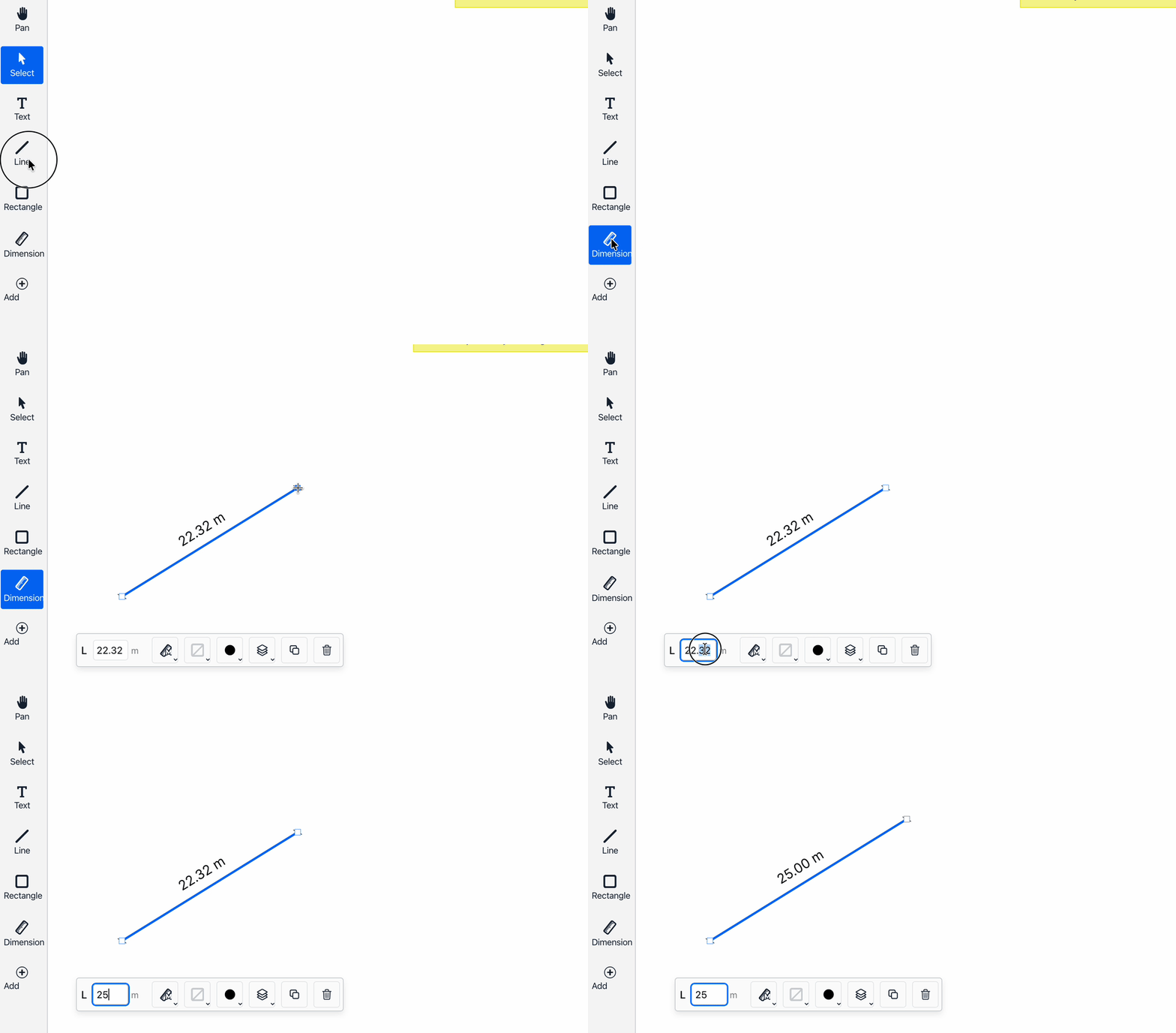
Efter att du placerat ut måttlinjen kan du trycka på mått-sifrorna för att få dem att byta sida. Detta är användbart om måtten skymmer något eller hamnar upp och ned. Du kan även trycka, hålla inne och dra i mått-siffrorna med musen för att placera dem där du vill.
Vinkelrät hjälplinje #
När du ritar en måttlinje, eller markerar en befintlig, visas knappen Vinkelrät hjälplinje nedanför verktygspanelen. Tryck på knappen för att slå på hjälplinjerna, och tryck igen för att slå av dem.
När hjälplinjerna är påslagna ritas en streckad linje genom vardera av måttlinjens två ändpunkter, vinkelrätt mot måttlinjen. Hjälplinjerna visas endast medan måttlinjen ritas eller är markerad.
Använd hjälplinjerna för att kontrollera att du mäter vinkelrätt: lägg hjälplinjen längs det du mäter ifrån, till exempel en tomtgräns eller en fasad, så är måttlinjen vinkelrät mot den. Detta är ofta ett krav för att redovisa avstånd till tomtgräns i bygglovshandlingar.
Rita Triangel #
Använd triangel-verktyget i verktygspanelen. Tryck på + lägg till och välj triangeln för att placera ut en triangel. Du kan ändra höjd och bredd på trianglen efter att du placerat den, samt rotera den.
För att ändra trianglens vinklar kan du modifiera dess "spetsposition". Dra i handtaget vid triangelns topp, eller ange ett värde i fältet för spetsposition. Anger du 50% hamnar spetsen i mitten och trianglen blir likbent. Genom att ange 0 % eller 100% hamnar triangelns spets rakt ovanför en av de andra punkterna; triangeln blir då rät med ett 90˚ hörn.
När triangeln är markerad kan du trycka på knappen Visa vinklar i skärmens nedre kant för att visa eller dölja triangelns tre hörnvinklar i grader.
Rita Trapets (paralleltrapets) #
Använd trapets-verktyget i verktygspanelen. Tryck på + lägg till och välj trapetsen för att placera ut en trapets. Du kan ändra höjd och bredd på trapetsen efter att du placerat ut den, samt rotera den.
Du kan ange trapetsens nedre- och övre höjd separat i objektspanelen.
Visa dimensioner på rektanglar och linjer och andra former #
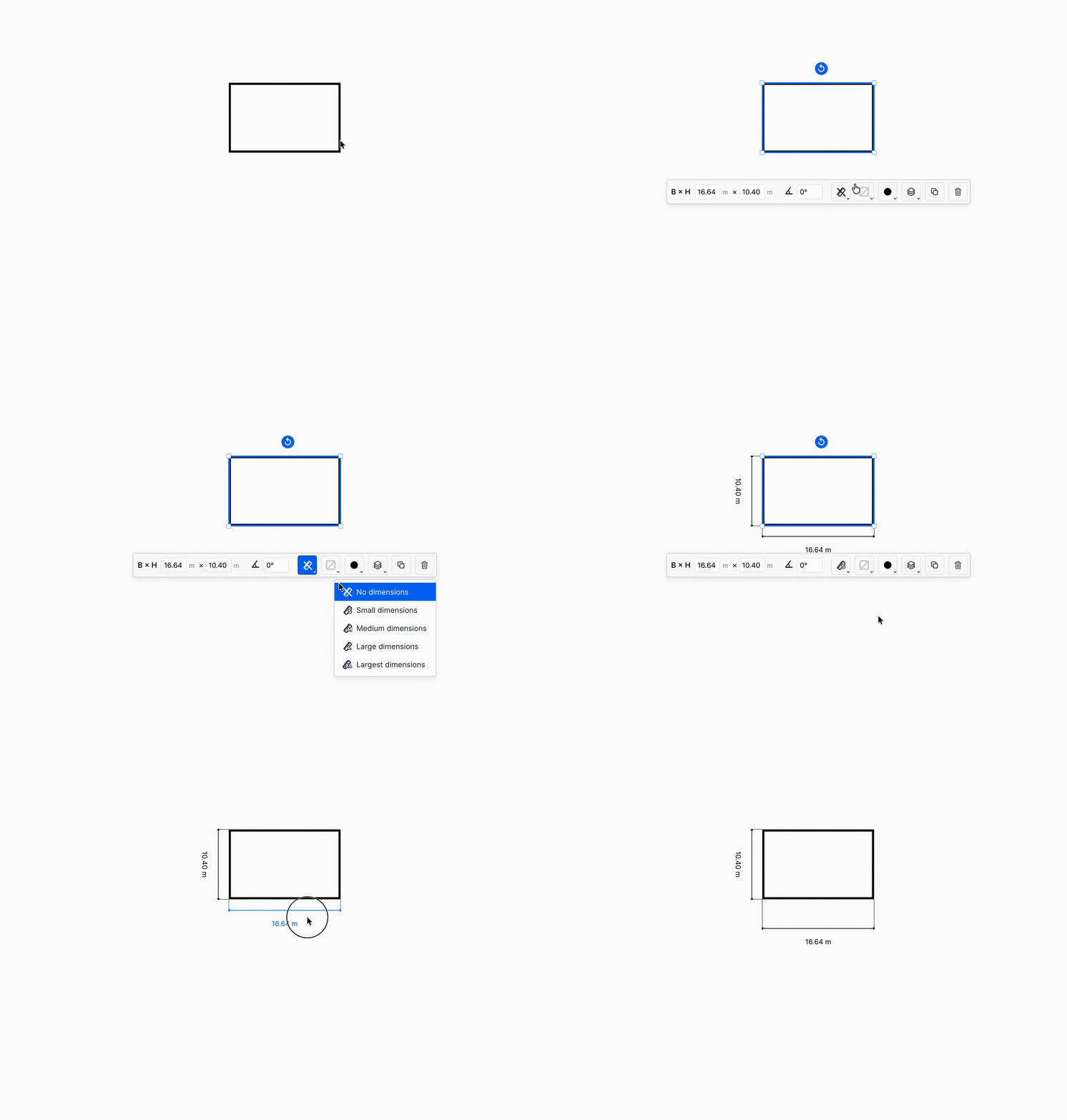
Du kan automatiskt visa dimensioner för en rektangel, linje eller andra former. Tryck på det element du vill visa mått för, och tryck sedan på linjal-ikonen som visas i objektspanelen. Du kan trycka, hålla inne och dra i måtten för att flytta dem.
Lägga till text #
Lägg till text genom att välja textverktyget. Klicka sedan på ritningen för att placera ut text-rutan.
Texter flyttas och roteras precis som andra element. Dubbelklicka på texten för att redigera den. Du kan också markera texten och sedan trycka enter, eller trycka på ikonen med en penna ovanför den markerade textrutan.
Tryck på Escape för att avsluta redigeringen av text.
Du kan ändra textens justering (vänster, höger eller centrerad), texten storlek samt dess färg genom att markera textrutan och välja i kontrollpanelen.
Lägg till symboler #
Du kan placera ut symboler på din ritning. Tryck på lägg till i verktygspanelen och välj sedan vilken symbol du vill placera ut. Tryck med musen för att placera ut symbolen på kartan.
Ändra storlek och form på en symbol genom att markera den och dra i de blå handtagen, eller genom att skriva in mått.
Tillgängliga symboler är bland annat:
- fönster i plan- och fasadvy
- dörrar i plan- och fasadvy
- brunnar
- symbol för taklutning - används för att indikera antal grader som taket lutar
- trappor
Ritningshuvud #
Ritningshuvudet är namnet på informationsrutan som finns på alla ritningar. I Ritabygglov hittar du ritningshuvudet nere i högra hörnet.
För att fylla i information i ritningshuvudet klickar du på det fält du vill skriva i, och skriver sedan direkt i rutan.
För att gömma ritningshuvudet trycker du på den blå texten "Göm ritningshuvud" under rutan. För att visa ritningshuvudet igen går du till Kartunderlag och skala uppe i vänstra hörnet och klickar i Ritningshuvud.
Norrpil #
Norrpilen pekar ut var norr är på en ritning. Den är ofta obligatorisk på situationsplaner.
I Ritabygglov hittar du norrpilen nere i högra hörnet. För att ställa norrpilen i rätt riktning använder du musen. För musen ovanpå linjen, ta tag i det blå handtaget som då visas, och dra för att rotera pilen.
För att gömma Norrpilen för du musen ovanpå norrpilen och väljer "Dölj norrpil". För att visa norrpilen igen går du till Kartunderlag och skala uppe i vänstar hörnet och klickar i Norrpil.
Ångra #
- Använd ctrl + z (eller cmd + z på mac) för att ångra och stega bakåt. Du kan även trycka på ångra-pilen uppe till vänster.
- Använd ctrl + shift + z (eller cmd + shift + z på mac) för att stega framåt igen. Du kan även trycka på stega framåt-pilen uppe till vänster.
Flytta objekt #
Markera ett objekt genom att klicka på det med musen. Tryck, håll nere och dra för att flytta ett objekt på ritningen.
Tryck Ctrl + Z för att ångra.
När du flyttar objekt snäpper de automatiskt till andra objekt med röda guidelinjer. Inaktivera guidelinjerna temporärt genom att trycka och hålla inne Ctrl (eller Cmd på Mac) medan du flyttar ett ojbekt.
Tryck och håll inne Shift medan du flyttar ett objekt för att flytta det enbart i en riktning, horisontellt eller vertikalt på ritningen.
Manipulera objekt #
Du manipulerar existerande objekt genom att markera dem och använda objektspanelen som då visas intill objektet, eller genom att använda de blå handtagen som visas på markerade objekt.
| Vad | Hur |
|---|---|
| Markera | Tryck på ett objekt, till exempel en linje eller en rektangel, för att markera det. När ett objekt markeras visas de blå handtagen vid objektets ändar och objektspanelen visas under objektet. |
| Flytta | Håll nere muspekaren på objektet och dra med musen för att flytta. |
| Ändra objektets storlek | Tryck och dra i objektets blå handtag för att ändra form och storlek på objektet. För att ange exakta mått, markera sifrorna i objektspanelen. |
| Rotera | Tryck och håll ned på rotationshandtaget för att rotera ett objekt. Du kan också ange ett gradtal i sifror i objektspanelen. |
Objektspanelen #
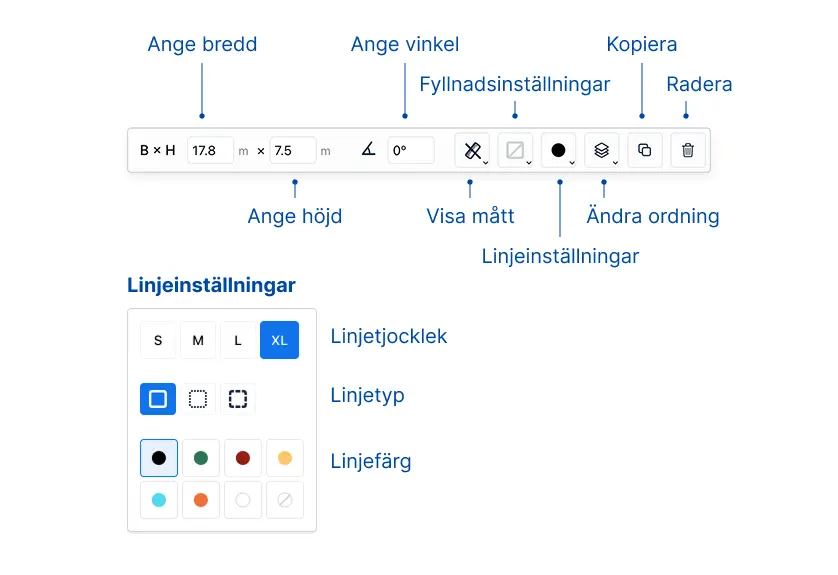
Objektspanelen dyker upp brevid ett objekt när du markerar det och låter dig manipulera det. Vilka åtgärder som är tillgängliga beror på vilket objekt som är markerat.
| Vad | Hur |
|---|---|
| Pil-ände | Tryck på knappen för att ge din markerade linje en pil i änden. |
| Ange bredd, höjd och vinkel | Avläs objektets bredd, höjd och vinkel. Ange nya mått genom att skriva i textfälten och avsluta med Enter. |
| Visa mått | Tryck på mått-knappen för att visa måtten på det markerade objektet på ritningen. Du får då välja om du vill visa mått, samt text-storlek på måtten. |
| Fyllnad | Välj mellan ingen fyllnad, vit ifyllnad, eller en rad mönster. |
| Linjeinställningar | Välj tjocklek på linje. Väl stil på linje (heldragen linje, prickad-, streck-prickad-, dubbel, och streckad linje.) Välj färg på linje (även transparent). |
| Ange textstorlek | Välj mellan liten (S), Mellan (M), samt stor (L) text. |
| Ändra objektets ordning | Tryck på lager-ikonen, och välj hur du vill ändra ordning. |
| Kopiera objektet | Du kan även trycka ctrl + d på Windows, eller cmd + d på Mac |
| Radera objektet | Du kan även trycka på tangentbordets Backspace. |
Objektets linjetyp #
Du kan ändra objekts linjetyp. Markera objektet och välj den runda menyn i objektspanelen.
Välj linjetyp:
- Helstruken linje
- Prickad linje
- Prick-streckad linje
- Konturlinje
Objektets linjefärg #
Du kan ändra objekts linjefärg. Markera objektet och välj den runda menyn i objektspanelen.
Välj linjefärg mellan:
- Svart
- Grön
- Röd
- Gul
- Turkos
- Orange
- Vit
- Ingen linje
Linjetjocklek #
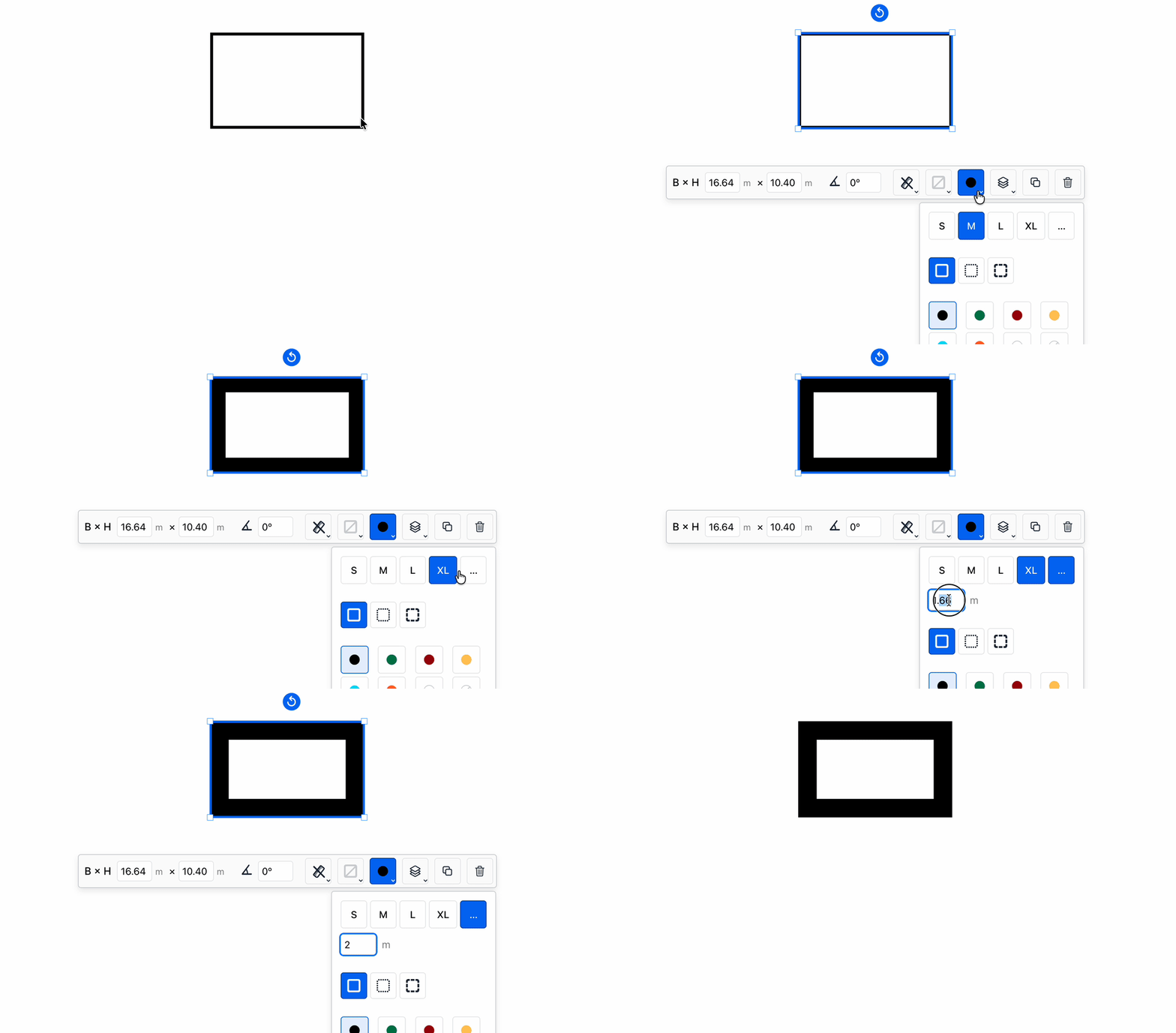
Ändra ett objekts tjocklek. Markera objektet och välj den runa menyn i objektspanelen.
Välj förvald linjetjocklek:
- S — Smal linje
- M — Mellantjock linje
- L — Tjock linje
- XL — Extratjock linje
För att ange exakt tjocklek, tryck på ... bredvid tjockleksvalen, och ange den exakta tjockleken i meter.
Objektets Fyllnad #
Du kan fylla i objekt med färg eller mönster. Markera objektet och välj den fyrkantiga menyn i objektspanelen.
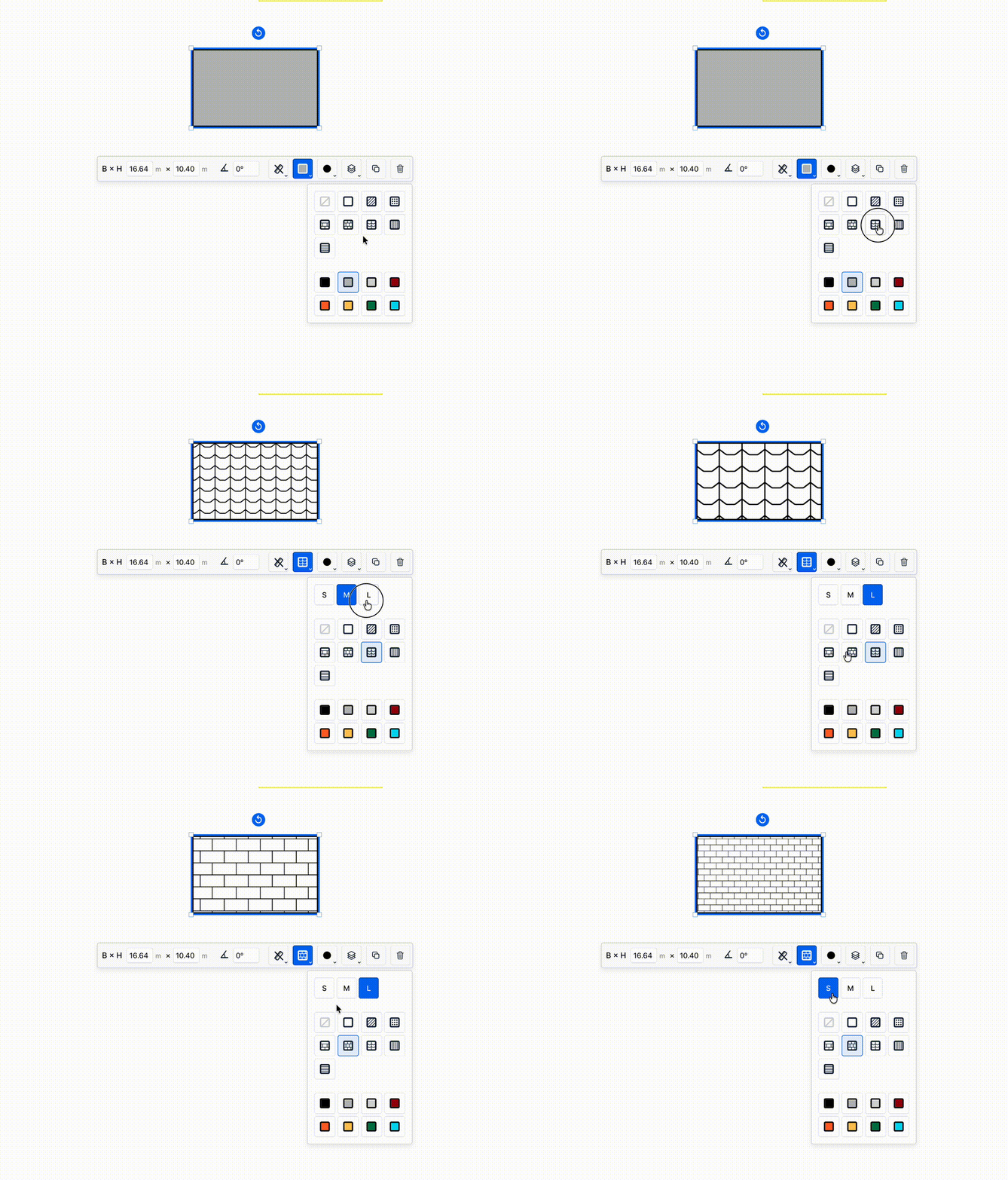
Välj mellan:
- Inget mönster
- Vit ifyllnad
- En rad olika mönster såsom takpannor, träpanel, prickad
- Färgad ifyllnad
Kopiera objekt #
Använd ctrl + C samt ctrl + V för att kopiera ett markerat objekt. Du kan också trycka på knappen duplicera i objektspanelen.
Importera underlag #
I Ritabygglov kan du importera kartunderlag genom att ladda upp en fil från din dator.
Ladda upp underlag #
Tryck på Kartunderlag och skala uppe till vänster för att importera underlag.
Välj sedan browse och välj sedan filen från din dator. Format som stöds är pdf, png och jpeg.
Accepterade filformat är .pdf och .png.
Du kan ladda upp .pdf-filer med flera sidor. Du får då välja vilken sida du vill importera in i programmet.
Säkerställ att underlagets skala och format stämmer överens med din ritning i Ritabygglov
För att importen ska bli skalenlig behöver både skala och format stämma med ritningen i Ritabygglov. Om din ritning i ritabygglov är inställd till skala 1:400, måste materialet du importerar också vara i 1:400 för att importen ska bli skalenlig. Annars kommer måtten att förvrängas.
Dokumentets format måste också vara detsamma som ritningen i Ritabygglov. Om du valt A3 i landskap i Ritabygglov så måste importen också vara i format A3 landskap. Ritabygglov stödjer A3 i landskap samt A3 i porträtt. Se till att din filimport stämmer överens med detta.
Ställa in ritningens skala #
För att ställa in ritningens skala klickar du på rullgardinsmenyn i rutans nedre del.
Välja rätt skala #
Välj den skala som är rätt för ritningens ändamål. Fråga din kommun vilken skala som är lämplig.
| Format | Betydelse | Vanligt användsningsområde |
|---|---|---|
| 1:1000 | 1cm på ritningen motsvarar 1000cm i verkligheten | Översiktskarta och stora områden |
| 1:800 | 1cm på ritningen motsvarar 800cm i verkligheten | Större situationsplaner |
| 1:500 | 1cm på ritningen motsvarar 500cm i verkligheten | Situationsplan |
| 1:400 | 1cm på ritningen motsvarar 400cm i verkligheten | Situationsplan |
| 1:250 | 1cm på ritningen motsvarar 250cm i verkligheten | Mindre situationsplaner |
| 1:200 | 1cm på ritningen motsvarar 200cm i verkligheten | Plan- och fasadritningar |
| 1:100 | 1cm på ritningen motsvarar 100cm i verkligheten | Plan- och fasadritningar |
| 1:50 | 1cm på ritningen motsvarar 50cm i verkligheten | Plan- och fasadritningar |
Tänk på att ställa in ritningen i Ritabygglov till samma skala som det underlag du eventuellt vill importera.
Ta bort underlag #
För att ta bort ett underlag, gå till Kartunderlag och skala och välj Radera.
Du måste ta bort ett redan importerat material före du kan importera ett nytt.
Exportera ritning #
I Ritabygglov kan du exportera din ritning till PDF och ladda ned den till din dator. För att exportera ritningen trycker du på knappen Exportera till PDF längst uppe till höger. En export av din ritning kommer då att exporteras och nedladdningen påbörjas. Det kan ta några sekunder medan ritningen exporteras innan nedladdningen kommer igång.
Olika kommuners instruktioner för bygglovshandlingar #
För att hitta information om vad som gäller i din kommun se: https://ritabygglov.se/kommuner.